Designers produits
Capturez un petit produit sous plusieurs angles avant d’explorer des variations de forme.
Un maillage de départ plus fiable pour l’examen du concept et la visualisation préliminaire.
Workflow multi-vues
Les workflows utilisant plusieurs images pour créer un modèle 3D combinent plusieurs vues d’un même sujet afin de créer un asset plus complet. Importez des références cohérentes, puis affinez le résultat pour le design, les jeux vidéo, la visualisation ou le prototypage.
Ce qui change
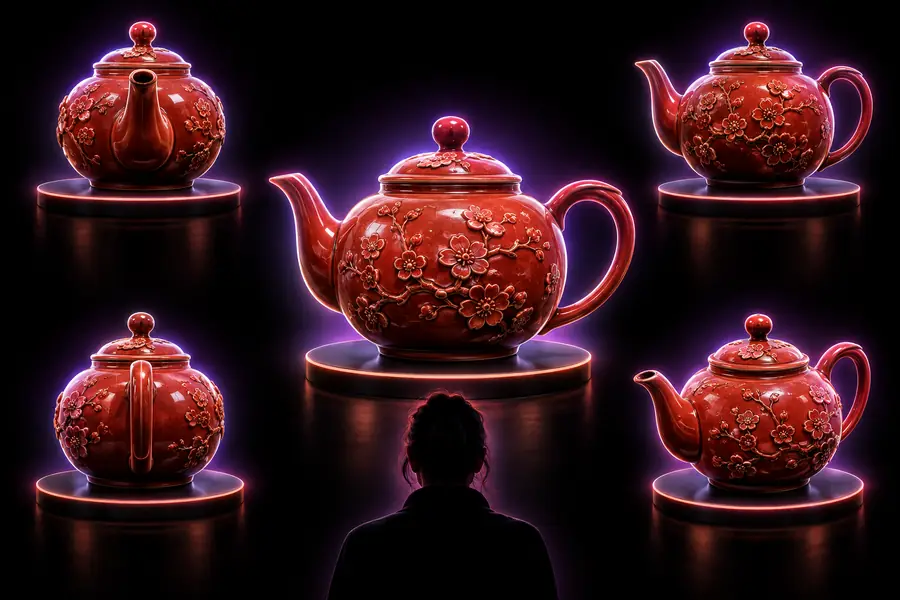
Un workflow multi-vues utilise plusieurs images du même objet au lieu de demander à une seule image de décrire chaque surface cachée. Les points de vue supplémentaires aident à définir les proportions, la profondeur et les détails orientés vers l’arrière.
Référence unique
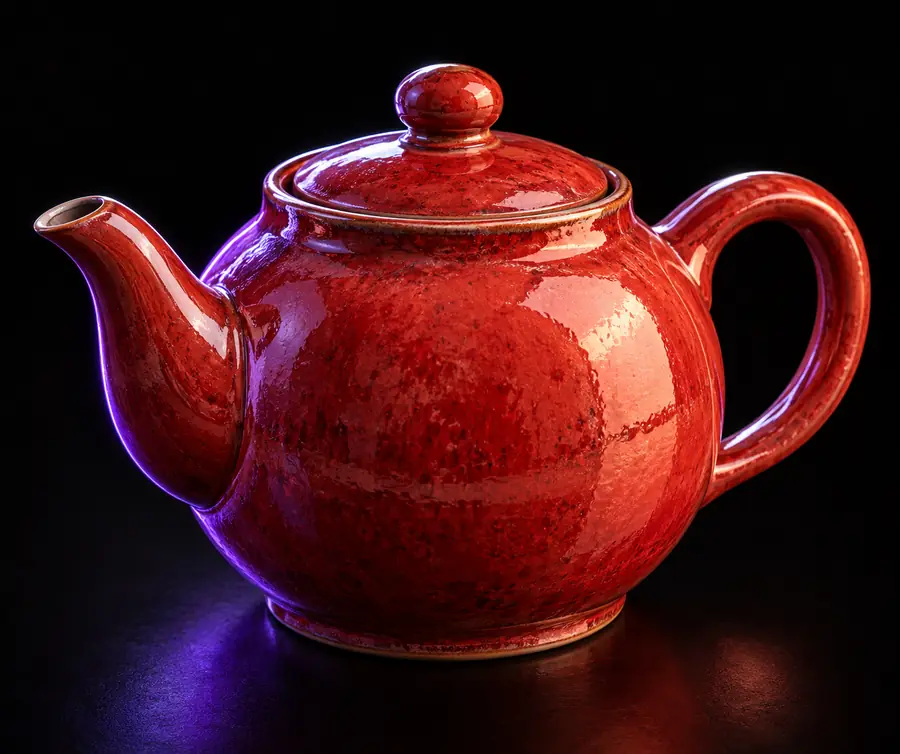
Faites glisser le séparateur pour comparer la référence et l’asset créé.
Résultat multi-vues
Continuez l’exploration
Choisissez le style d’entrée qui correspond à votre matériau source, puis utilisez le workflow qui convient le mieux à l’étape suivante de votre projet.
Comparaison des entrées
Les résultats les plus fiables proviennent de références qui décrivent le même sujet de manière cohérente. Ce tableau compare une vue unique à un ensemble d’images coordonnées.
| Une image | Plusieurs images | |
|---|---|---|
| Informations visibles | Un angle et une silhouette | Vue de face, de côté, arrière, dessus ou autres angles coordonnés |
| Surfaces cachées | Principalement déduites des éléments visibles | Davantage de surfaces peuvent être décrites directement |
| Contrôle des proportions | Dépendant d’une seule perspective | La cohérence entre les vues aide à clarifier les proportions |
| Préparation des références | Moins de fichiers à sélectionner et à organiser | Les images doivent montrer le même sujet sous des angles utiles |
| Idéal pour | Formes simples, concepts rapides et silhouettes claires | Produits, personnages, accessoires et objets dont les détails arrière sont importants |
| Risque principal | Les zones masquées peuvent être interprétées incorrectement | Une échelle, un éclairage ou une position du sujet différents peuvent créer des incohérences |
| Priorité de vérification | Vérifiez l’ensemble de la silhouette et les plans principaux | Vérifiez les coutures, les transitions, les éléments répétés et la cohérence entre les vues |
Cas où cela aide
Les différentes équipes bénéficient de points de vue supplémentaires pour des raisons différentes. Chaque cas d’utilisation commence par un ensemble de références clair et se termine par un modèle plus facile à inspecter ou à adapter.
Capturez un petit produit sous plusieurs angles avant d’explorer des variations de forme.
Un maillage de départ plus fiable pour l’examen du concept et la visualisation préliminaire.
Fournissez des références de face, de profil et de dos pour un élément de décor, une créature ou un personnage.
Un blocage utile pour vérifier la silhouette, les proportions et le placement dans la scène.
Utilisez un ensemble d’images coordonnées pour établir une base avant le nettoyage manuel et l’ajout de détails.
Moins d’incertitude concernant les surfaces cachées et une base plus claire pour les modifications.
Comparez comment la modification du nombre et de la qualité des références change la forme déduite.
Une manière visuelle d’enseigner le point de vue, la silhouette, la profondeur et la cohérence des références.
Méthode en trois étapes
Gardez le sujet, la distance de la caméra et l’éclairage aussi cohérents que possible. Laissez ensuite le modèle généré servir de point de départ pour l’inspection plutôt que de substitut à l’examen final.
Choisissez plusieurs images nettes du même sujet. Incluez des angles qui révèlent les côtés importants, les ouvertures, l’arrière ou les détails répétés.
Importez l’ensemble de références et décrivez clairement le sujet, notamment son matériau, ses proportions et son utilisation prévue lorsque ces détails sont importants.
Faites pivoter le résultat, vérifiez la silhouette et les zones masquées, puis corrigez les géométries incohérentes avant de l’exporter vers l’étape suivante de votre flux de travail.
Idées de références
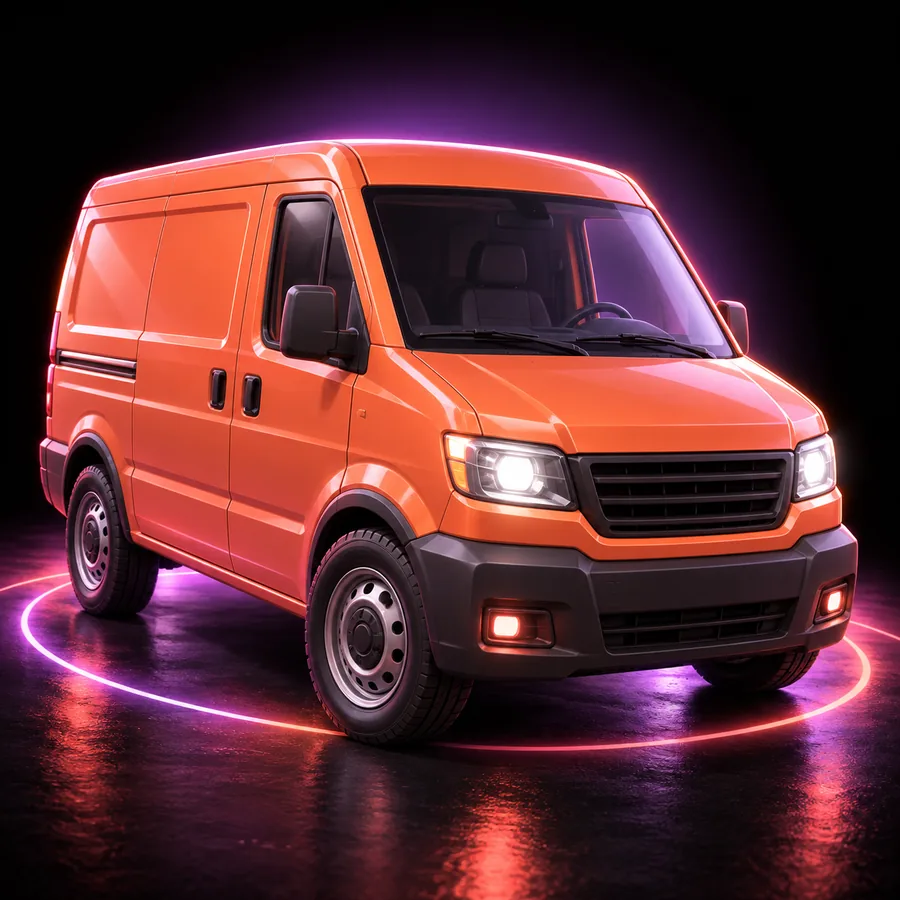
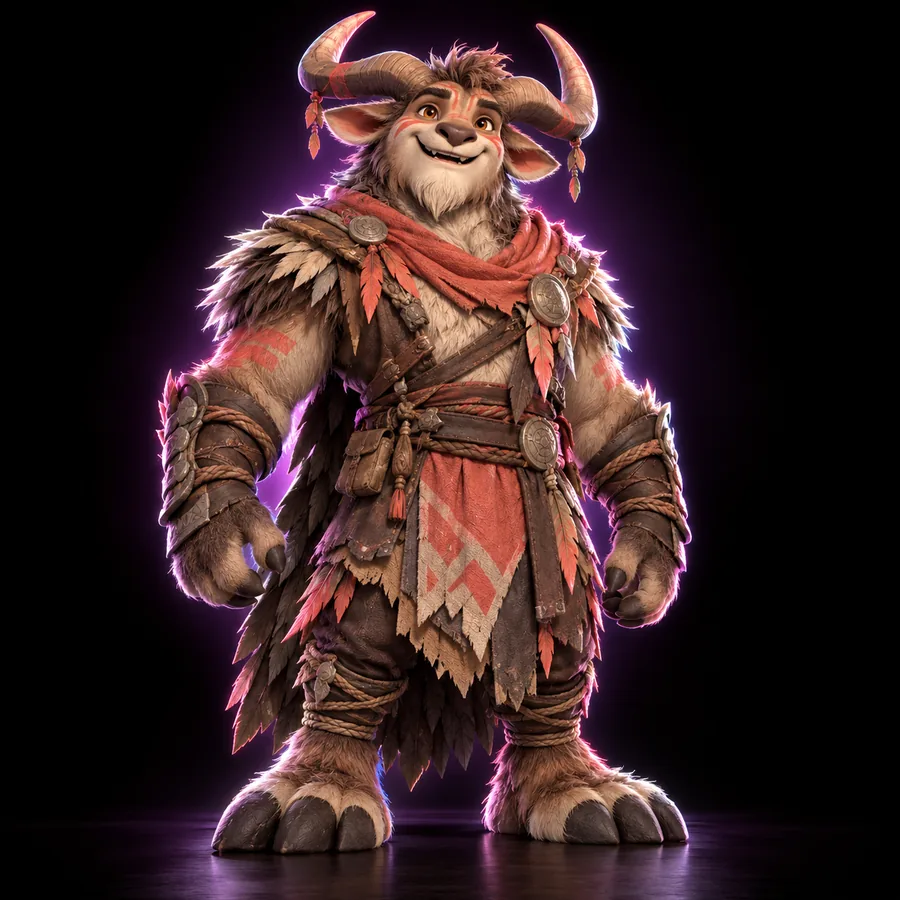
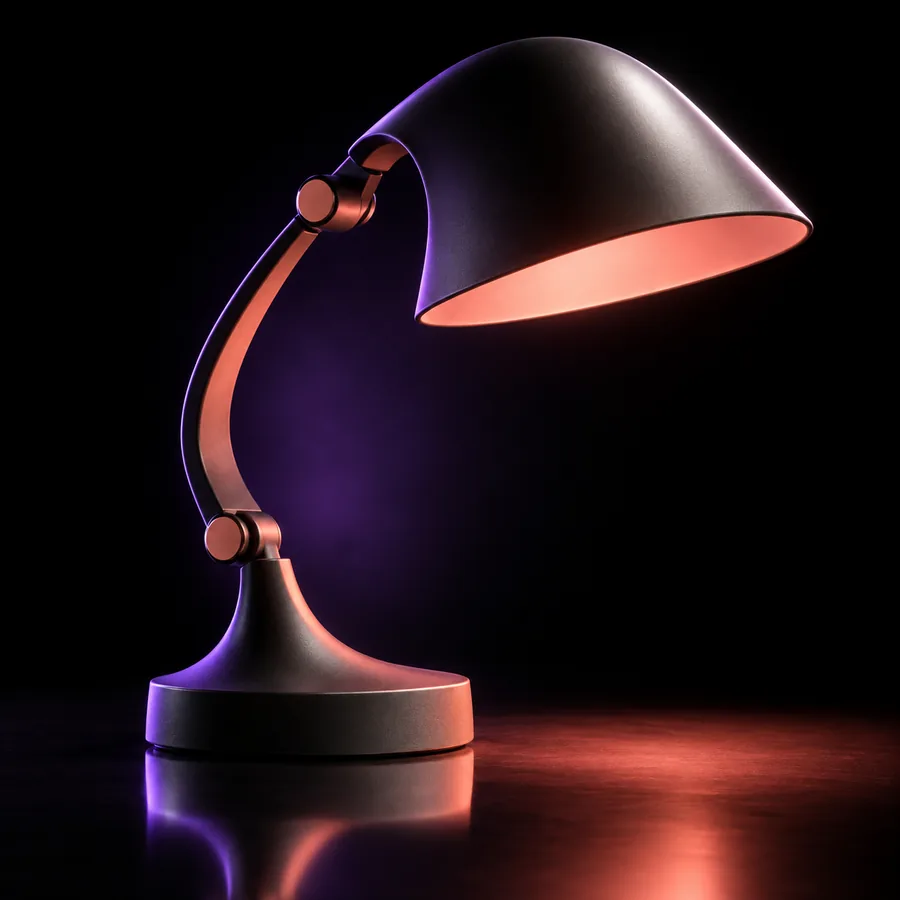
Ces exemples montrent les types de sujets qui bénéficient de plusieurs points de vue. Utilisez la description d’entrée pour planifier un ensemble de références avant de commencer.
 Personnage
 Produit
 Créature
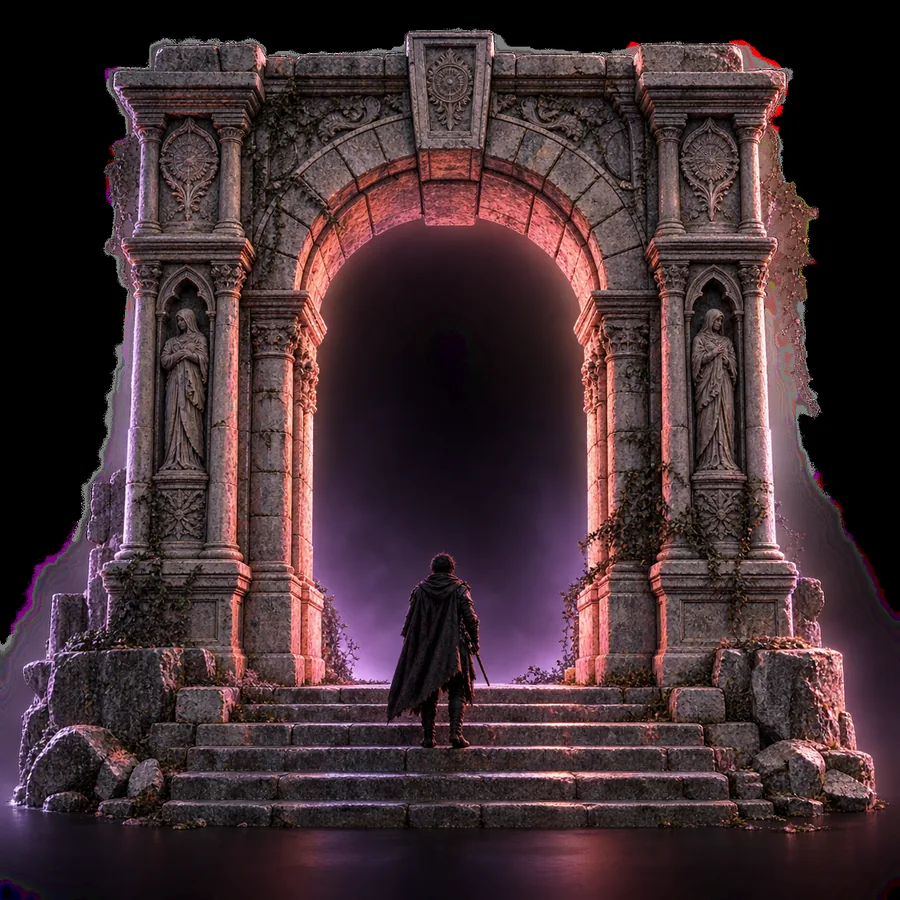 Environnement
Commencez avec vos vues
Réunissez les angles les plus importants, décrivez le sujet en langage courant, puis envoyez le brief dans le flux de génération. Un ensemble de références soigneusement préparé fournit davantage d’éléments au modèle et vous offre une meilleure base pour la vérification.
FAQ sur les variantes
Réponses aux questions courantes sur l’utilisation de plusieurs images de référence pour un modèle 3D.
Il n’existe pas de nombre universel, car le sujet et le niveau de détail sont tous deux importants. Commencez par des vues avant, latérale et arrière claires, puis ajoutez des vues du dessus, du dessous ou des détails lorsque ces surfaces influencent le modèle.
Oui. Les images de référence doivent décrire un seul sujet sous différents angles, plutôt qu’un ensemble d’objets similaires. Des sujets, proportions ou accessoires différents peuvent rendre la structure souhaitée moins claire.
Elles peuvent fournir davantage d’informations visuelles sur les surfaces qu’une seule image ne permet pas de montrer. Le résultat doit néanmoins être inspecté, car le système peut interpréter incorrectement les zones masquées, les parties fines ou les intersections complexes.
Utilisez des images nettes où le sujet est entièrement visible, avec un arrière-plan simple et une échelle ainsi qu’un éclairage raisonnablement cohérents. Évitez les recadrages importants, les changements marqués de perspective, le flou de mouvement et les vues qui masquent les caractéristiques à modéliser.
En général, il est préférable de le considérer comme un élément de départ. Faites-le pivoter et inspectez-le, vérifiez la topologie et les proportions, nettoyez la géométrie indésirable et assurez-vous que son format et son niveau de détail sont adaptés à l’application cible.