Produktdesigner
Erfassen Sie ein kleines Produkt von mehreren Seiten, bevor Sie Formvarianten erkunden.
Ein zuverlässigeres Ausgangsmesh für die Konzeptprüfung und frühe Visualisierung.
Workflow mit mehreren Ansichten
Workflows für mehrere Bilder zu 3D-Modellen kombinieren mehrere Ansichten eines Objekts, um ein vollständigeres 3D-Modell zu erstellen. Lade konsistente Referenzen hoch und verfeinere anschließend das Ergebnis für Design, Spiele, Visualisierungen oder Prototyping.
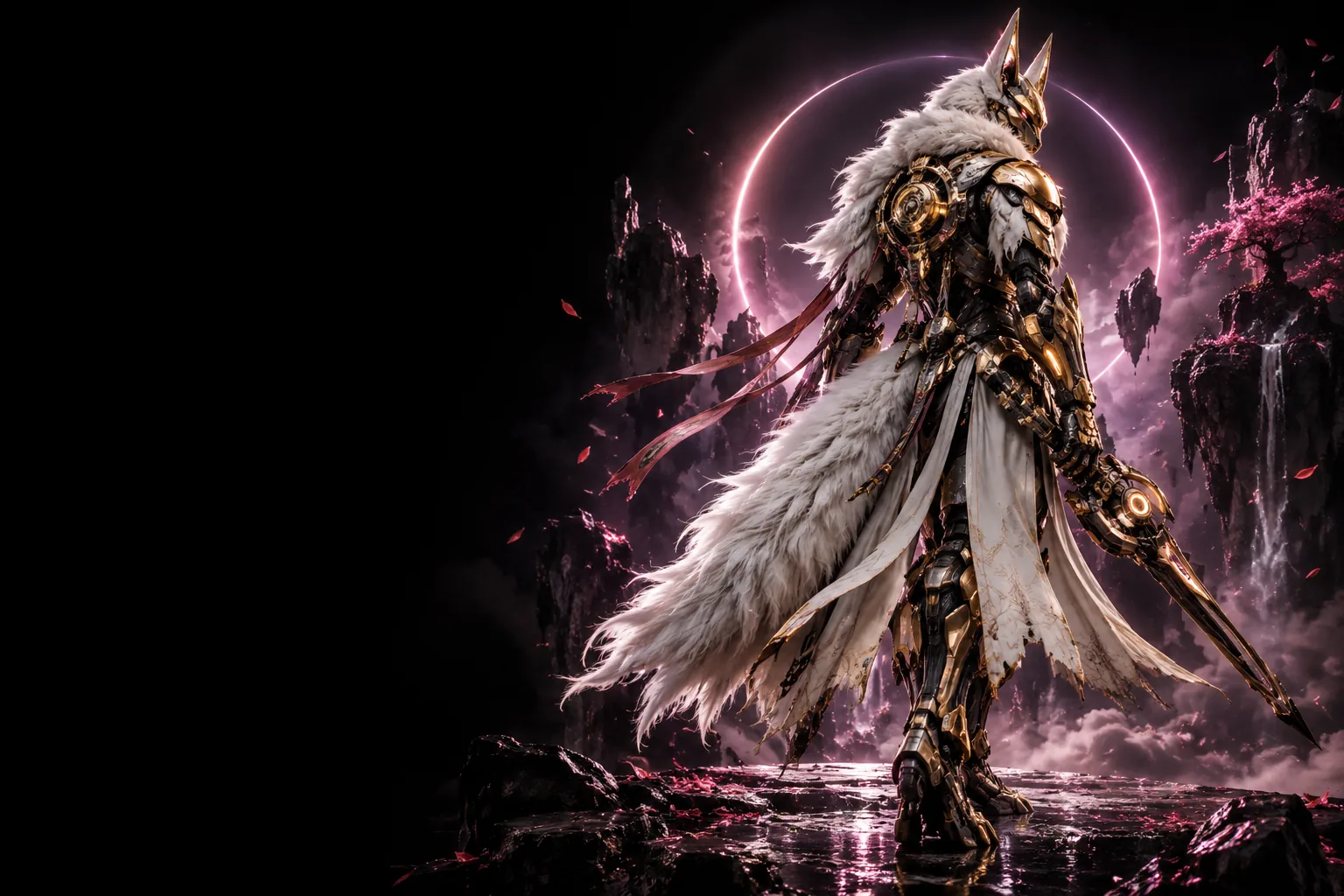
Was sich ändert
Ein Workflow mit mehreren Ansichten verwendet mehrere Bilder desselben Objekts, anstatt ein einziges Bild aufzufordern, jede verborgene Oberfläche zu beschreiben. Die zusätzlichen Perspektiven helfen dabei, Proportionen, Tiefe und Details an der Rückseite zu definieren.
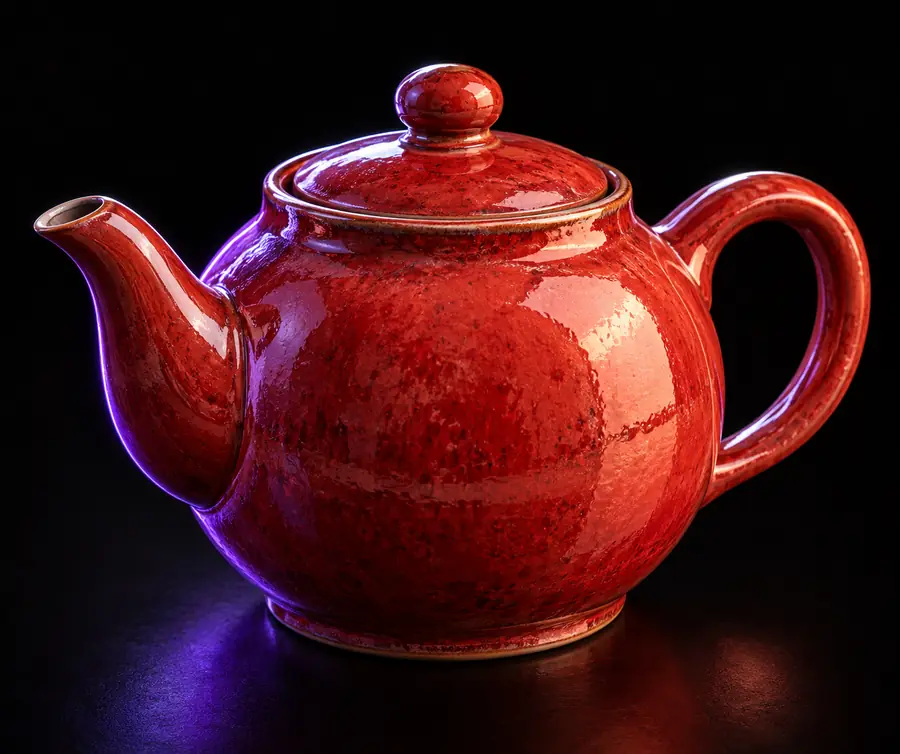
Einzelne Referenz
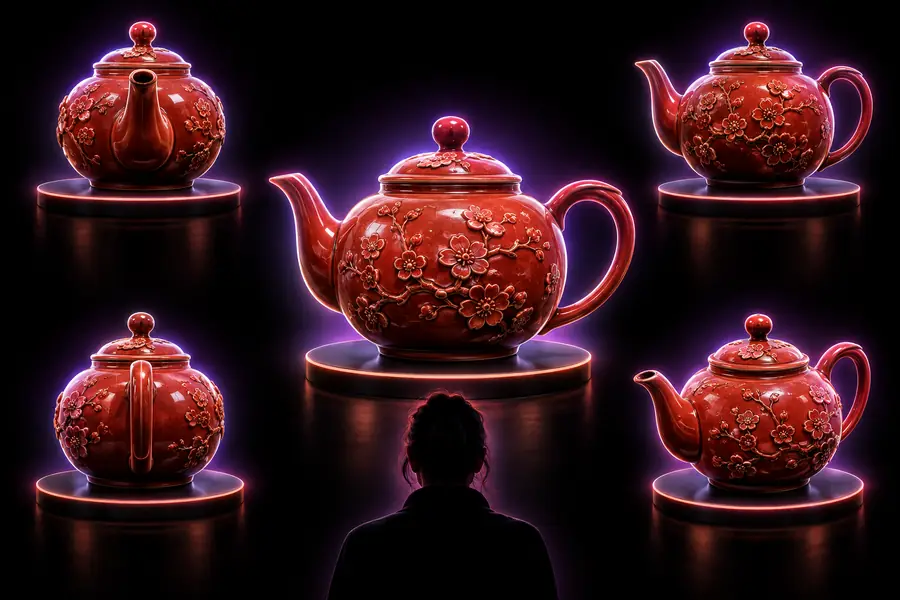
Ziehe den Trennbalken, um die Referenz und das entwickelte 3D-Modell zu vergleichen.
Ergebnis mit mehreren Ansichten
Weiter erkunden
Wähle den Eingabestil, der zu deinem Ausgangsmaterial passt, und nutze anschließend den Workflow, der am besten zur nächsten Phase deines Projekts passt.
Eingabevergleich
Die stärksten Ergebnisse entstehen durch Referenzen, die dasselbe Motiv konsistent beschreiben. Diese Tabelle zeigt, wie eine einzelne Ansicht im Vergleich zu einem abgestimmten Bildsatz abschneidet.
| Ein Bild | Mehrere Bilder | |
|---|---|---|
| Sichtbare Informationen | Ein Winkel und eine Silhouette | Vorderseite, Seite, Rückseite, oben oder andere abgestimmte Perspektiven |
| Verdeckte Oberflächen | Wird größtenteils aus sichtbaren Hinweisen abgeleitet | Mehr Oberflächen können direkt beschrieben werden |
| Proportionskontrolle | Abhängig von einer Perspektive | Die Konsistenz über mehrere Ansichten hilft, Proportionen zu verdeutlichen |
| Vorbereitung der Referenzen | Weniger Dateien müssen ausgewählt und organisiert werden | Die Bilder sollten dasselbe Motiv aus geeigneten Winkeln zeigen |
| Am besten geeignet für | Einfache Formen, schnelle Konzepte und klare Silhouetten | Produkte, Charaktere, Requisiten und Objekte mit wichtigen Details an der Rückseite |
| Hauptrisiko | Verdeckte Bereiche können falsch interpretiert werden | Nicht übereinstimmender Maßstab, unterschiedliche Beleuchtung oder eine abweichende Position des Motivs können zu Konflikten führen |
| Priorität bei der Überprüfung | Überprüfe die gesamte Silhouette und die wichtigsten Flächen | Überprüfe Nähte, Übergänge, wiederkehrende Merkmale und die Konsistenz zwischen den Ansichten |
Wo es hilft
Verschiedene Teams profitieren aus unterschiedlichen Gründen von zusätzlichen Perspektiven. Jeder Anwendungsfall beginnt mit einem klaren Referenzsatz und endet mit einem Modell, das sich leichter prüfen oder anpassen lässt.
Erfassen Sie ein kleines Produkt von mehreren Seiten, bevor Sie Formvarianten erkunden.
Ein zuverlässigeres Ausgangsmesh für die Konzeptprüfung und frühe Visualisierung.
Stellen Sie Referenzen von vorn, von der Seite und von hinten für ein Requisit, eine Kreatur oder einen Charakter bereit.
Ein nützlicher Blockout zur Überprüfung von Silhouette, Proportionen und Platzierung in der Szene.
Verwenden Sie einen abgestimmten Bildsatz, um eine Grundlage für die manuelle Bereinigung und Detailausarbeitung zu schaffen.
Weniger Rätselraten bei verdeckten Oberflächen und eine klarere Grundlage für die Bearbeitung.
Vergleichen Sie, wie sich die Änderung der Anzahl und Qualität der Referenzen auf die erschlossene Form auswirkt.
Eine visuelle Möglichkeit, Perspektive, Silhouette, Tiefe und Konsistenz der Referenzen zu vermitteln.
Methode in drei Phasen
Halten Sie Motiv, Kameraabstand und Beleuchtung so konsistent wie möglich. Lassen Sie das generierte Modell anschließend als Ausgangspunkt für die Prüfung dienen und nicht als Ersatz für die abschließende Kontrolle.
Wählen Sie mehrere scharfe Bilder desselben Motivs aus. Fügen Sie Winkel hinzu, die wichtige Seiten, Öffnungen, Rückseiten oder wiederkehrende Details zeigen.
Laden Sie den Referenzsatz hoch und beschreiben Sie das Motiv klar, einschließlich Material, Proportionen und vorgesehener Verwendung, sofern diese Details relevant sind.
Drehen Sie das Ergebnis, prüfen Sie die Silhouette und verdeckte Bereiche und korrigieren Sie nicht übereinstimmende Geometrie, bevor Sie es in die nächste Phase Ihres Workflows exportieren.
Referenzideen
Diese Beispiele zeigen, welche Arten von Motiven von mehreren Ansichten profitieren. Verwenden Sie die Eingabebeschreibung, um vor dem Start ein Referenzset zu planen.
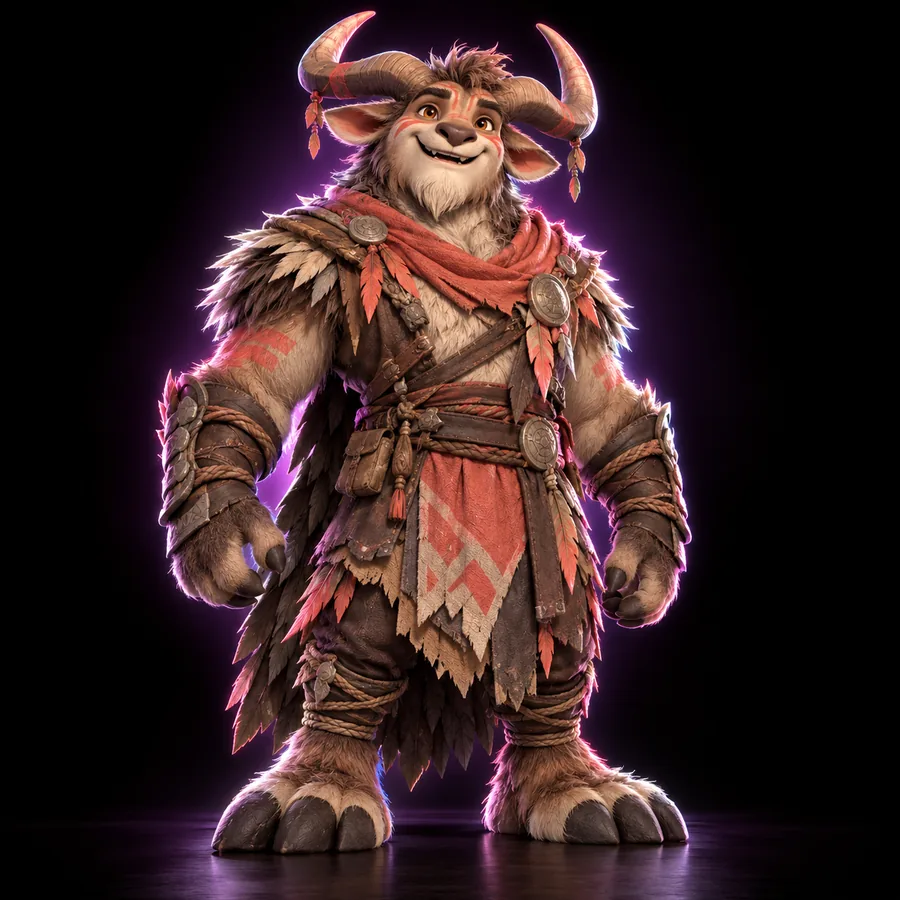
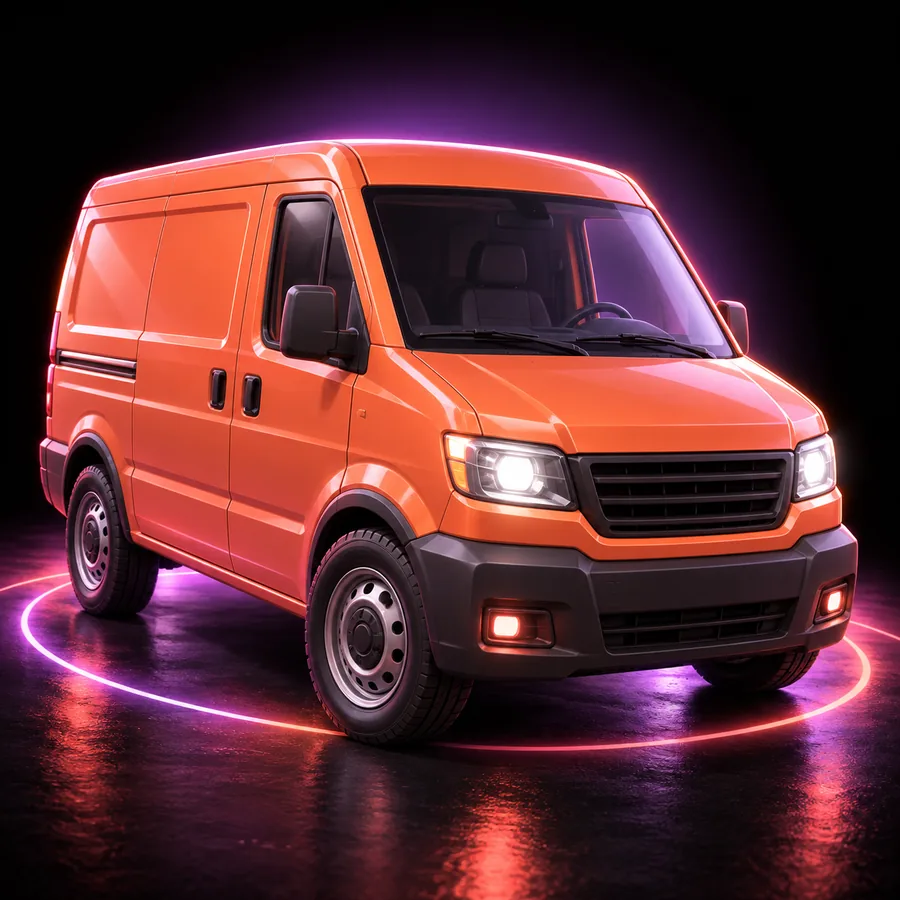 Charakter
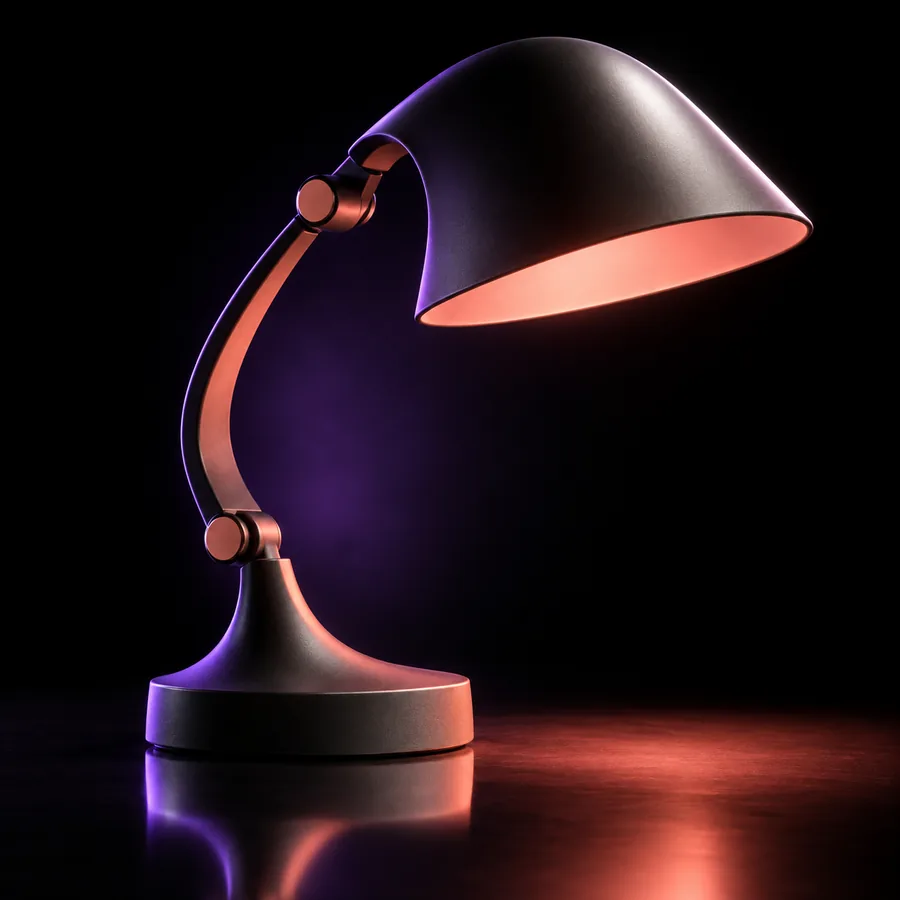
 Produkt
 Kreatur
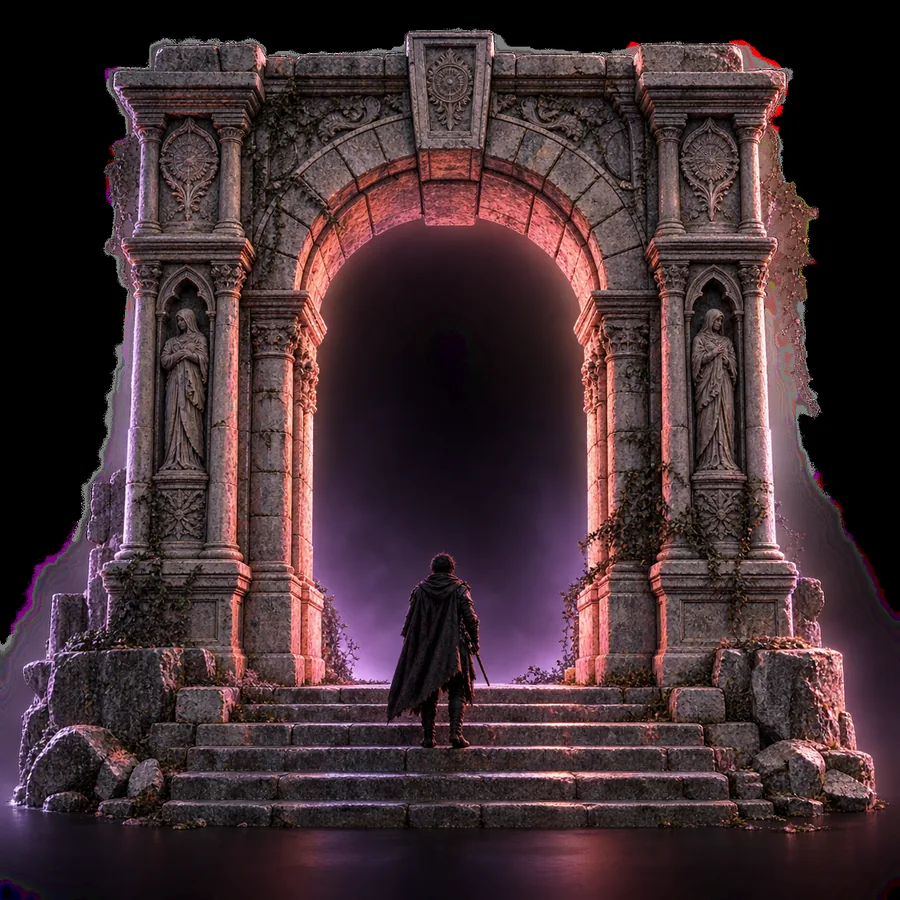 Umgebung
Beginnen Sie mit Ihren Ansichten
Führen Sie die wichtigsten Perspektiven zusammen, beschreiben Sie das Motiv in verständlicher Sprache und senden Sie die Zusammenfassung in den Generierungs-Workflow. Ein sorgfältig zusammengestelltes Referenzset liefert dem Modell mehr Anhaltspunkte und Ihnen eine bessere Grundlage für die Prüfung.
FAQ zu Varianten
Antworten auf häufige Fragen zur Verwendung mehrerer Referenzbilder für ein 3D-Modell.
Es gibt keine allgemeingültige Anzahl, da sowohl das Motiv als auch der Detailgrad eine Rolle spielen. Beginnen Sie mit klaren Ansichten von vorne, der Seite und hinten. Fügen Sie anschließend Ansichten von oben, unten oder Details hinzu, wenn diese Flächen das Modell beeinflussen.
Ja. Die Referenzbilder sollten ein Motiv aus verschiedenen Winkeln beschreiben und nicht eine Sammlung ähnlicher Objekte zeigen. Nicht übereinstimmende Motive, Proportionen oder Accessoires können die Erkennung der gewünschten Struktur erschweren.
Sie können zusätzliche visuelle Hinweise zu Flächen liefern, die in einem einzelnen Bild nicht sichtbar sind. Das Ergebnis muss dennoch überprüft werden, da das System verdeckte Bereiche, dünne Teile oder komplexe Überschneidungen möglicherweise falsch interpretiert.
Verwenden Sie scharfe Bilder, auf denen das Motiv vollständig sichtbar ist, mit einem einfachen Hintergrund sowie möglichst einheitlichem Maßstab und einheitlicher Beleuchtung. Vermeiden Sie starke Zuschnitte, große Perspektivänderungen, Bewegungsunschärfe und Ansichten, die die zu modellierenden Merkmale verbergen.
In der Regel sollte es am besten als Ausgangsmodell betrachtet werden. Drehen und überprüfen Sie es, kontrollieren Sie Topologie und Proportionen, entfernen Sie unerwünschte Geometrie und stellen Sie sicher, dass Format und Detailgrad zur Zielanwendung passen.