Eine praktische Anleitung zur kostenlosen Verwendung von Bild zu 3D-Modell mit KI

Verwandle ein klares Referenzbild mit einem einfachen Workflow für Bild zu 3D-Modell mit KI in einen nützlichen 3D-Ausgangspunkt. Diese Anleitung behandelt Vorbereitung, Generierung, Überprüfung und Fehlerbehebung ohne unnötige Einrichtung.

Kostenlos starten · keine Anmeldung
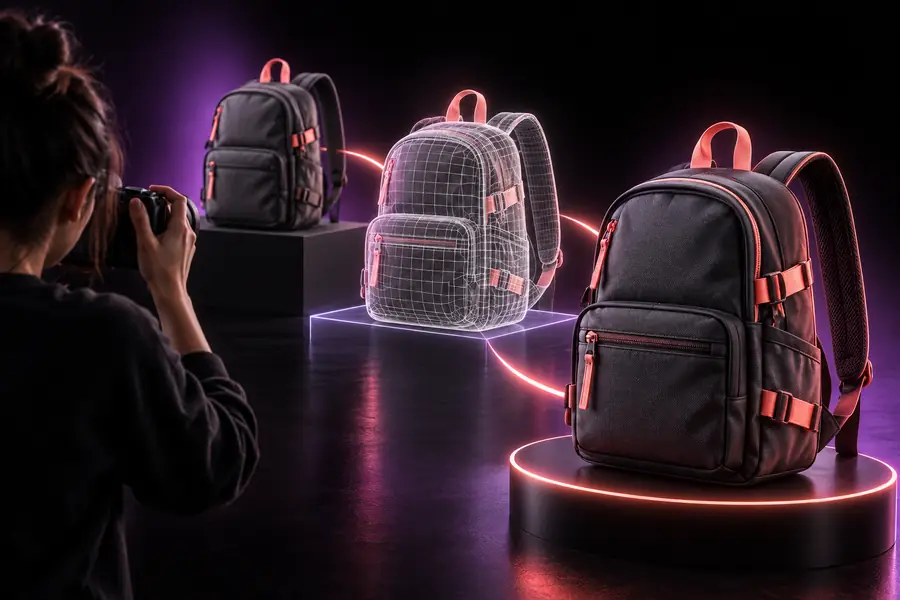
KI-generiertes 3D-Modell in einer hellen Produktszene

Nummerierte Schritte

Die besten Ergebnisse erzielst du, wenn du das Bild vor der Generierung auf die gewünschte Ausgabe abstimmst. Wähle den für dein Motiv passenden Weg und betrachte das erste Ergebnis als nützlichen Entwurf, statt ein fertiges Produktions-Asset zu erwarten.

Spieleentwickler

Du hast das Konzept für einen Charakter, ein Requisit oder eine Kreatur und benötigst schnell ein Blockout für eine Szene.

Verwende das erste Modell, um Maßstab, Silhouette, Kamerabildausschnitt und visuelle Ausrichtung vor der detaillierten Modellierung zu testen. Weitere Informationen findest du im Leitfaden zu Bild zu 3D-Modell mit KI-Beispielen online kostenlos.
Beispiele für Bild zu 3D-Modell mit KI online kostenlos

Produktdesigner

Du hast ein Produktfoto oder eine Skizze und möchtest ein manipulierbares Objekt für eine frühe Präsentation erstellen.

Eine saubere Referenz kann eine nützliche Formstudie für Proportionen und Präsentation liefern. Der kostenlose Online-Workflow für Bild zu 3D-Modell mit KI erklärt, wie man in einem Browser beginnt.

kostenloses Online-Bild zu 3D-Modell mit KI

Lehrkraft oder Schüler

Sie möchten ein historisches Objekt, ein Tier oder eine Abbildung aus dem Unterricht in eine visuelle Lernhilfe verwandeln.

Erstellen Sie einen Entwurf, überprüfen Sie seine erkennbaren Merkmale und verwenden Sie ihn, um Form, Perspektive und 3D-Struktur zu besprechen. Der kostenlose Leitfaden für Bild zu 3D-Modell mit KI behandelt die Grundlagen.

Bild zu 3D-Modell mit KI kostenlos

Hobbyanwender für 3D-Druck

Sie haben ein einfaches Objektbild und benötigen einen bearbeitbaren Ausgangspunkt für einen physischen Prototyp.

Bevorzugen Sie klare Silhouetten und sichtbare Kanten. Überprüfen Sie anschließend die Unterseite und dünnen Teile, bevor Sie das Mesh für die Reparatur oder den Druck vorbereiten.

mehrere Bilder zu 3D-Modell

Nummerierte Schritte

Befolgen Sie jedes Mal diese dreiteilige Abfolge: Bereiten Sie die Eingabe vor, beschreiben Sie das gewünschte Ergebnis und überprüfen Sie die Ausgabe, bevor Sie sie als fertig betrachten.

  1. 1

    Bereiten Sie eine aussagekräftige Referenz vor

    Wählen Sie ein scharfes Bild, auf dem das Motiv groß dargestellt ist, mit ausgewogener Beleuchtung und einer gut erkennbaren Silhouette. Entfernen Sie nach Möglichkeit ablenkende Hintergrunddetails und vermeiden Sie extreme Perspektiven oder starkes Zuschneiden.

  2. 2

    Geben Sie den Zweck des Modells an

    Beschreiben Sie das Objekt, seine wichtigen Teile und den benötigten Geometriestil. Nennen Sie statt vager Formulierungen ein einfaches Produktmodell, einen spielbereiten Blockout, eine spielzeugähnliche Figur oder eine architektonische Masse.

  3. 3

    Überprüfen und verfeinern Sie das Ergebnis

    Drehen Sie das generierte Asset und überprüfen Sie die Vorderseite, Seiten, Oberseite, Unterseite, dünnen Merkmale und wiederholten Details. Wenn die Form falsch ist, verbessern Sie das Bild oder den Prompt und erstellen Sie einen weiteren Entwurf, anstatt sofort jeden einzelnen Fehler zu bearbeiten.

Häufige Fehler und Lösungen

Tools für Bild zu 3D-Modell mit KI leiten nicht sichtbare Oberflächen ab, daher sind einige Fehler normal. Überprüfen Sie zuerst die Eingabe; eine Änderung der Quelle hilft oft mehr als eine längere Beschreibung.

1

Ein einzelnes Bild kann nicht jede Seite zeigen

Die verborgene Rückseite, Unterseite und interne Struktur werden aus visuellen Hinweisen abgeleitet. Symmetrische oder vertraute Objekte liefern in der Regel bessere Ergebnisse als ungewöhnliche Formen mit wichtigen, nicht sichtbaren Details.

Was Sie stattdessen tun können

Verwenden Sie mehrere konsistente Ansichten, wenn das Projekt eine genaue Abdeckung erfordert; ein Workflow mit mehreren Bildern zu 3D-Modell eignet sich besser für diese Situation.

2

Dünne Teile können miteinander verschmelzen oder verschwinden

Griffe, Drähte, Klingen, Riemen, Finger und schmale Stützen können als Rauschen interpretiert werden, insbesondere vor einem unruhigen Hintergrund oder bei einer Bildquelle mit niedriger Auflösung.

Was Sie stattdessen tun sollten

Verwenden Sie ein größeres Motiv, stärkere Kontraste und eine klare Silhouette. Beschreiben Sie das dünne Merkmal ausdrücklich und prüfen Sie es anschließend im Ergebnis genau.

3

Text und Logos sind unzuverlässig

Kleine Schriftzüge, Beschriftungen und wiederholte Symbole können verzerrt oder unleserlich werden, da der Generator die Gesamtform gegenüber exakter Typografie priorisiert.

Was Sie stattdessen tun sollten

Betrachten Sie das generierte Modell als Ausgangsmesh und fügen Sie wichtige Schriftzüge später in einem 3D-Editor oder im Textur-Workflow hinzu.

4

Ein Entwurf ist nicht automatisch produktionsbereit

Das Ergebnis benötigt möglicherweise Bereinigung, Retopologie, Glättung, UV-Bearbeitung, Materialänderungen oder strukturelle Reparaturen, bevor es für Animation, Fertigung oder finales Rendering verwendet werden kann.

Was Sie stattdessen tun sollten

Verwenden Sie das Modell zunächst zur Erkundung. Planen Sie einen separaten Bereinigungsschritt für Topologie, Maßstab, Wasserdichtheit und die Anforderungen Ihres finalen Tools ein.

Fortgeschrittene Tipps

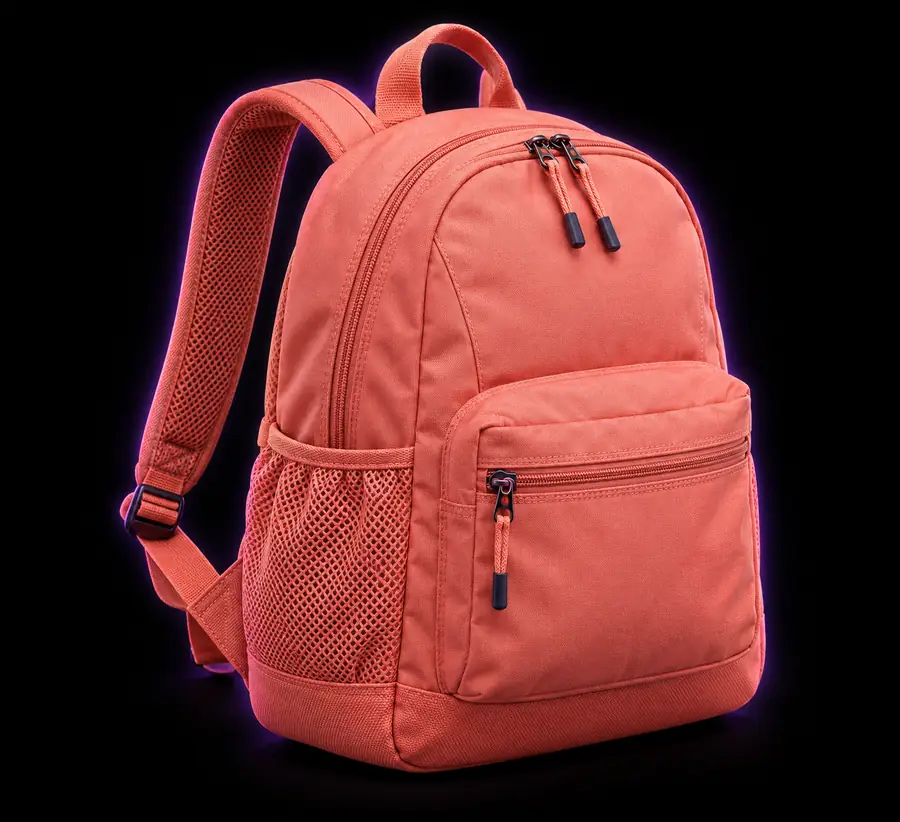
Betrachten Sie die Konvertierung als kontrollierte Interpretation und nicht als Scan mit nur einem Klick. Die Vorher-Nachher-Ansicht hilft Ihnen zu beurteilen, ob die generierte Form die visuellen Informationen bewahrt, die in der Referenz wichtig waren.

Für eine KI-3D-Konvertierung vorbereitetes Referenzbild
Referenzbild
Aus einem Referenzbild erstelltes generiertes 3D-Modell
3D-Ergebnis

Ein gutes Ergebnis bewahrt die Hauptsilhouette und die charakteristischen Merkmale, auch wenn verborgene Oberflächen später weiter verfeinert werden müssen.

Referenzbild3D-Ergebnis

Fortgeschrittene Tipps

Nutzen Sie diesen Vergleich, um zu entscheiden, ob ein schneller Entwurf aus einem einzelnen Bild ausreicht oder ob das Projekt mehr Vorbereitung verdient. Keine der beiden Vorgehensweisen ersetzt das abschließende Modellierungsurteil, aber jede dient einer anderen Arbeitsphase.

Schneller Entwurf aus einem einzelnen Bild Workflow für referenzfertige Ergebnisse
Beste Ausgangsbildquelle Ein scharfes Bild mit einem klar erkennbaren Motiv Mehrere konsistente Ansichten oder ein sorgfältig vorbereitetes Hauptbild
Aufwand für die Einrichtung Gering; nützlich für die sofortige Erkundung Höher; erfordert eine konsistente Perspektive und Bildauswahl
Verdeckte Oberflächen Meist aus einer Ansicht abgeleitet Besser unterstützt, wenn mehrere Seiten sichtbar sind
Geschwindigkeit der Iteration Schnell zum Testen von Ideen und Silhouetten Langsamer in der Vorbereitung, aber kontrollierter für wichtige Assets
Feine Details Hauptformen werden gegenüber winzigen Merkmalen priorisiert Eine umfassendere Referenzabdeckung kann sekundäre Formen bewahren
Typische Verwendung Konzepte, Blockouts, Vorführungen im Unterricht Produktstudien, Prototypen und Assets, die eine genauere Untersuchung erfordern
Nachbearbeitung Benötigt normalerweise eine Bereinigung vor der endgültigen Verwendung Benötigt weiterhin eine Bereinigung, kann aber die Unsicherheit verringern

Fortgeschrittene Tipps

Beginne mit einem klaren Bild, beschreibe den Zweck des Objekts und überprüfe jede sichtbare Seite des Ergebnisses. Image To 3d Model Ai ist am nützlichsten, wenn es den Weg von der Referenz zu einer bearbeitbaren Idee verkürzt, nicht wenn es als Ersatz für jede nachfolgende Modellierungsaufgabe betrachtet wird.

Erstelle einen besseren ersten 3D-Entwurf

  • Verwende ein klares Motiv mit einer gut erkennbaren Silhouette
  • Beschreibe die Geometrie und den vorgesehenen Verwendungszweck
  • Behalte das erste Ergebnis zur Überprüfung als Entwurf bei
Konverter ausprobieren

Tutorial-FAQ

Diese Antworten behandeln die praktischen Fragen, die Menschen stellen, wenn sie zum ersten Mal lernen, wie sie Bild zu 3D-Modell mit KI kostenlos verwenden.

Verwenden Sie ein scharfes Bild, auf dem das Motiv groß, gut beleuchtet und vom Hintergrund getrennt ist. Eine klare Silhouette und sichtbare charakteristische Merkmale helfen dem Modell, die Form zuverlässiger zu erfassen als ein dunkles, überladenes oder stark zugeschnittenes Bild.

Sie können viele Objekte, Figuren, Requisiten und einfache Szenen ausprobieren, aber die Ergebnisse variieren je nach Symmetrie, verdeckten Oberflächen, dünnen Teilen und visueller Komplexität. Betrachten Sie ungewöhnliche oder sehr detaillierte Motive als Entwürfe, die möglicherweise manuell korrigiert werden müssen.

Das System muss Tiefe, nicht sichtbare Seiten und die Struktur aus begrenzten visuellen Informationen ableiten. Verbessern Sie das Quellbild, vereinfachen Sie den Hintergrund und beschreiben Sie die wesentliche Silhouette sowie die wichtigsten Merkmale direkter, bevor Sie es erneut versuchen.

Nicht unbedingt. Ein generiertes Asset benötigt je nach Verwendungszweck möglicherweise eine Bereinigung der Topologie, Maßstabsprüfungen, UV-Bearbeitung, Materialanpassungen oder Reparaturen der Wasserdichtigkeit. Überprüfen und bereiten Sie es vor der Produktion in der passenden 3D-Software vor.

Verwenden Sie mehrere konsistente Ansichten, wenn die Rückseite, Seiten, Unterseite oder kleine strukturelle Details wichtig sind. Ein einzelnes Bild eignet sich normalerweise besser für die schnelle Erkundung von Konzepten, während zusätzliche Ansichten bei anspruchsvolleren Referenzen die Ungewissheit verringern können.

Erstellen starten
Erstellen starten