Online-3D-Arbeitsbereich

Kostenloses Bild zu 3D-Modell mit KI online, ganz einfach

Dieser kostenlose Online-Workflow für Bild zu 3D-Modell mit KI verwandelt ein klares Referenzbild in einen brauchbaren 3D-Ausgangspunkt. Lade ein Motiv hoch, beschreibe das gewünschte Ergebnis und überprüfe die generierte Form, bevor du sie verfeinerst.

Kostenlos starten · keine Anmeldung
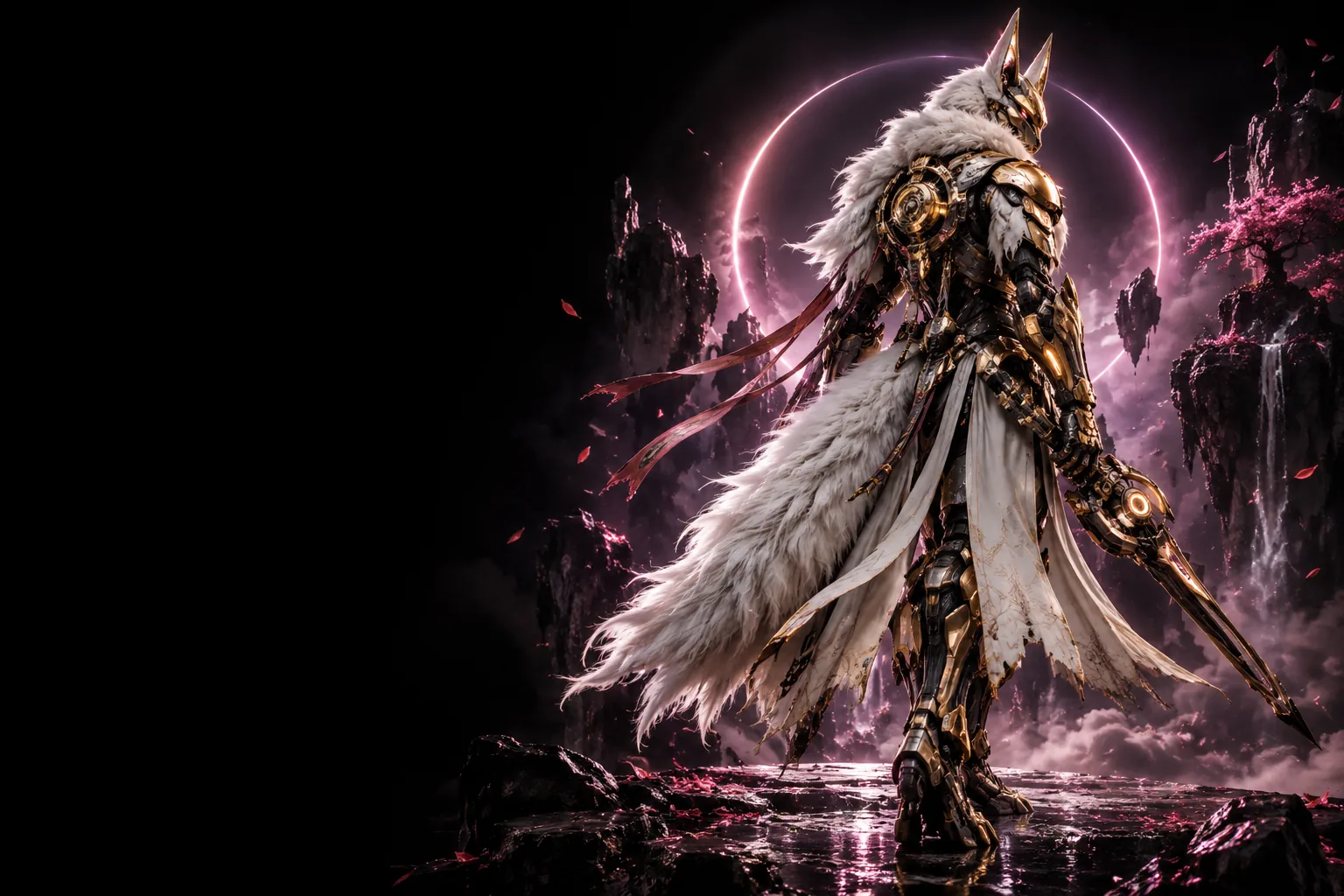
KI-generierte 3D-Modellbeispiele in einem Online-Arbeitsbereich

Kenne die Grenzen

Grenzen und praktische Einschränkungen

Ein Online-Bild-Workflow eignet sich hervorragend für die schnelle visuelle Rekonstruktion, ist aber kein Ersatz für vermessungsbasiertes CAD, Scannen oder manuelle Topologiearbeit.

1

Ein Bild kann nicht jede Seite zeigen

Eine einzelne Referenz verbirgt die Rückseite, die Unterseite und die innere Struktur. Daher kann das Modell bei nicht sichtbaren Bereichen sinnvolle Annahmen treffen.

Was du stattdessen tun kannst

Verwende ein gut beleuchtetes Bild mit einer einfachen Silhouette und stelle zusätzliche Ansichten bereit, wenn es auf Genauigkeit ankommt.

2

Feine Abmessungen sind nicht garantiert

Das generierte Ergebnis kann dem Motiv ähneln, ohne exakte Maße, Toleranzen oder Anforderungen für die Herstellung einzuhalten.

Was du stattdessen tun kannst

Verwende die Ausgabe als Konzept oder Blockout und überprüfe anschließend die Abmessungen in einem 3D-Editor oder CAD-Tool.

3

Transparente und reflektierende Teile können die Form verfälschen

Glas, Chrom, glänzender Kunststoff, Rauch und starke Reflexionen können als fehlende oder verzerrte Geometrie interpretiert werden.

Was du stattdessen tun kannst

Wähle eine matte Referenz, reduziere Blendungen und beschreibe das gewünschte Material und die Struktur.

4

Die automatische Topologie muss möglicherweise bereinigt werden

Das Ergebnis kann eine ungleichmäßige Dichte, verborgene Oberflächen oder Details enthalten, die noch nicht für Animation, Rigging oder den Export für die Produktion geeignet sind.

Was stattdessen zu tun ist

Überprüfe das Mesh und führe vor der Übergabe an die endgültige Pipeline Retopologie, Glättung oder Vereinfachung durch.

Drei einfache Schritte

So funktioniert die Online-Konvertierung

Der Workflow hält den ersten Durchlauf schlank: Stelle visuelle Informationen bereit, beschreibe das gewünschte Ergebnis und überprüfe das Modell, bevor du es anderweitig verwendest.

  1. 1

    Füge eine klare Referenz hinzu

    Wähle ein gut gerahmtes Bild, auf dem das Motiv vor einem ruhigen Hintergrund sichtbar ist. Eine klare Silhouette liefert dem Generator zuverlässigere visuelle Informationen.

  2. 2

    Beschreibe das gewünschte Ergebnis

    Nenne das Objekt, den Stil, das Material, die Pose und alle wichtigen Details, die das Bild allein nicht vermitteln kann. Präzise Anweisungen verbessern den ersten Durchlauf.

  3. 3

    Überprüfe und verfeinere

    Überprüfe die Proportionen, verdeckten Oberflächen und kleinen Details. Verwende das Ergebnis zur Ideenfindung oder verfeinere es in deinem bevorzugten 3D-Workflow weiter.

Wähle den richtigen Ausgangspunkt

Online-Bildkonvertierung auf einen Blick

Dieser Weg ist auf eine schnelle visuelle Erkundung ausgelegt. Der folgende Vergleich hilft dir, die Erwartungen festzulegen, bevor du eine Referenz in den Workflow überträgst.

KI-Workflow aus einem einzelnen Bild Manuelle oder maßbasierte Modellierung
Beste Ausgangseingabe Ein klares Referenzbild und eine kurze Beschreibung Pläne, Maße, Scans oder mehrere kalibrierte Ansichten
Einrichtungszeit Gering; funktioniert mit einem browserbasierten Ausgangspunkt Höher; erfordert Software, Einrichtung und Szenenvorbereitung
Verdeckte Oberflächen Aus sichtbaren Anhaltspunkten geschätzt Bewusst anhand von Maßen oder zusätzlichen Ansichten erstellt
Maßgenauigkeit Nützlich für eine visuelle Annäherung, aber keine Präzision garantiert Kann kontrolliert werden, wenn Maße und Referenzen bekannt sind
Beste Verwendung Konzepte, Mock-ups, frühe Assets und visuelle Überprüfung Ingenieurwesen, Fertigung, finale Animation und exakte Produktionsarbeiten
Iterationsstil Schnelle Zyklen aus Eingabeaufforderung und Überprüfung Langsamere Bearbeitungen mit direkter Kontrolle über jede Oberfläche
Erforderliche Kenntnisse Grundlegende Bildauswahl und visuelle Ausrichtung Kenntnisse in Modellierung, CAD, Sculpting oder technischen Meshes

Nützliche Ausgangspunkte

Wer von einem Online-3D-Ausgangspunkt profitiert

Dieselbe Konvertierung kann ganz unterschiedliche Projekte unterstützen – von der frühen Produktentwicklung bis zur Visualisierung im Unterricht.

Indie-Spieleentwickler

Verwandle eine Referenz für eine Kreatur, ein Requisit oder ein Kostüm in ein grobes Asset für eine Blockout-Szene.

Du erhältst eine greifbare Form, die du in der Komposition beurteilen kannst, bevor du Zeit in die finale Topologie investierst.
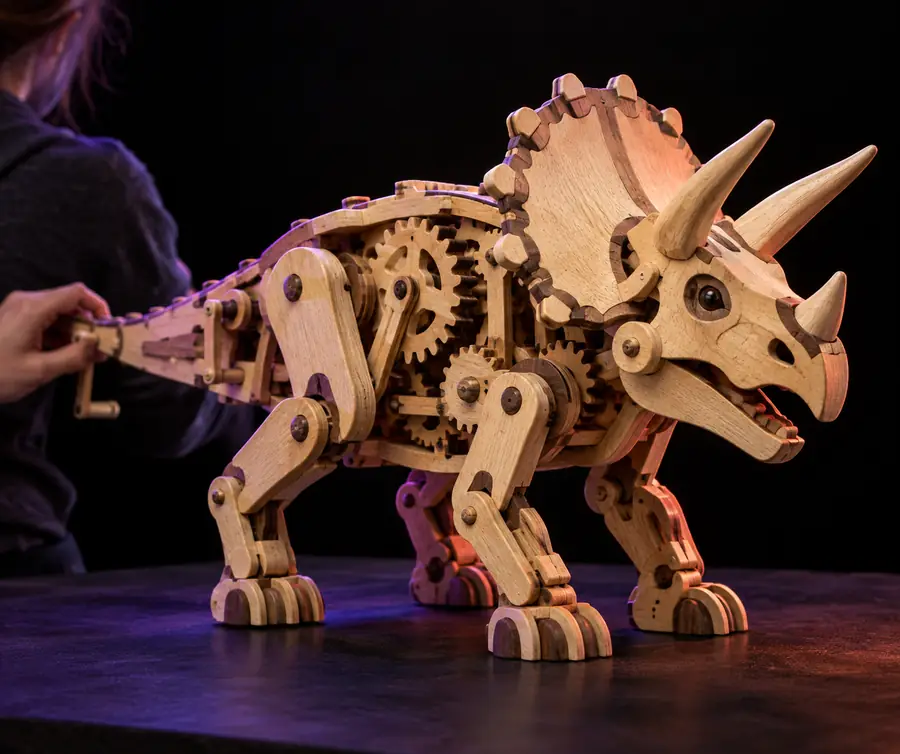
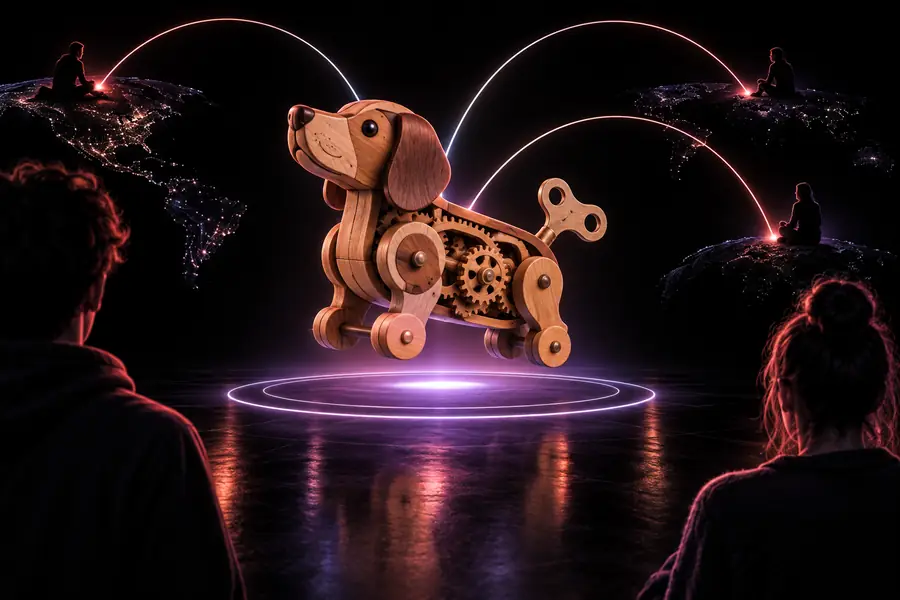
Bild zu 3D-Modell mit KI Beispiele online kostenlos

Produktkonzeptdesigner

Erkunde eine Lampe, einen Stuhl, eine Verpackung oder einen handgehaltenen Gegenstand anhand eines skizzenartigen Produktbildes.

Eine schnelle Volumenstudie erleichtert es, Proportionen gemeinsam mit anderen zu überprüfen.

Mehrere Bilder zu einem 3D-Modell

Hobbyist für 3D-Druck

Verwende ein Referenzfoto als erste Formstudie für ein dekoratives Objekt oder Requisit.

Die generierte Form bietet eine visuelle Grundlage, die du überprüfen kannst, bevor du ein druckbares Mesh reparierst und vorbereitest.

So verwendest du Bild zu 3D-Modell mit KI kostenlos

Lehrkraft oder Schüler

Wandle ein historisches Objekt, ein Tier oder einen Alltagsgegenstand in ein visuelles Unterrichtsmodell um.

Aus einem vertrauten Bild wird ein interaktiver Ausgangspunkt, um Form, Proportionen und Design zu besprechen.

Bild zu 3D-Modell mit KI kostenlos ohne Anmeldung

Sieh dir die Umwandlung an

Vom Referenzbild zum 3D-Ausgangspunkt

Die Vorher-nachher-Ansicht zeigt die beabsichtigte Funktion dieses Weges: von einer visuellen Referenz zu einer Form, die du prüfen, besprechen und verfeinern kannst.

Für die Online-3D-Konvertierung vorbereitetes Referenzbild
Referenzbild
Generiertes 3D-Modell als visueller Ausgangspunkt
3D-Ergebnis

Verwende das Ergebnis als Ausgangspunkt und überprüfe anschließend Oberflächen und Proportionen, bevor du es in der Produktion einsetzt.

Referenzbild3D-Ergebnis

Mit einem Bild beginnen

Bringen Sie eine klare Referenz und eine konkrete Richtung in den Arbeitsbereich. Sie können die Form schnell testen, feststellen, was verfeinert werden muss, und entscheiden, ob das Ergebnis für den nächsten Schritt geeignet ist.

Eine visuelle Idee in eine 3D-Form verwandeln

  • Browserbasierter Einstiegs-Workflow
  • Nützlich für Konzepte und Blockouts
  • Überprüfen Sie das Ergebnis, bevor Sie das Modell weiterbearbeiten
Mein Bild konvertieren

Häufige Fragen

Häufige Fragen zu Bild zu 3D-Modell mit KI online kostenlos

Es handelt sich um einen browserbasierten Workflow, der ein Bild und optionalen Textanweisungen verwendet, um eine 3D-Darstellung des sichtbaren Objekts zu erstellen. Das Ergebnis sollte am besten als Ausgangspunkt für Konzepte, Mock-ups und die weitere Bearbeitung betrachtet werden.

Ja, ein einzelnes klares Bild kann genügend Informationen für ein erstes Modell liefern. Verdeckte Seiten und exakte Abmessungen müssen jedoch geschätzt werden. Wenn die Formgenauigkeit wichtig ist, sind mehrere Ansichten besser.

Verwenden Sie ein scharfes, gut ausgeleuchtetes Bild, auf dem das gesamte Objekt sichtbar ist und der Hintergrund relativ übersichtlich bleibt. Matte Oberflächen und eine klare Silhouette lassen sich in der Regel leichter interpretieren als starke Reflexionen, Transparenz oder Bewegungsunschärfe.

Nicht immer. Die automatische Ausgabe muss möglicherweise auf Proportionen geprüft, bereinigt, retopologisiert, mit Materialien versehen oder auf ihre Maße überprüft werden, bevor sie für Animation, Fertigung oder den finalen Export verwendet werden kann.

Sie können den Generierungsprozess online beginnen, ohne spezielle Desktop-Software einzurichten. Wenn das Ergebnis präzise bearbeitet, geriggt, gedruckt oder in CAD weiterverarbeitet werden soll, benötigen Sie möglicherweise anschließend eine separate 3D-Anwendung.

Erstellen starten
Erstellen starten